mercredi 2 novembre 2016

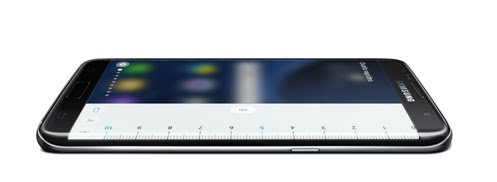
Astuces Samsung Galaxy S7 et S7 Edge

Voici quelques astuces du Galaxy s7 et S7 edge que vous devriez absolument connaître:

1. Le redémarrage Forcé


Le Galaxy S7 ne dispose pas de batterie amovible, pour redémarrer l’appareil en cas de blocage ou plantage, il suffit d’appuyer sur le bouton d’alimentation et du volume pendant 10 secondes, le Galaxy s7 va redémarrer automatiquement.

2. Outils Rapides (uniquement pour le S7 Edge)
Besoin de mesurer un objet ? de chercher quelques chose dans le noir? pas de panique EtiquEdge vous rendra service en transformant le bord de l’écran en règle, en boussole ou en lampe torche.


3. L’incontournable mode Always ON

Vous avez surement la mauvaise habitude de regarder votre téléphone toutes les cinq minutes, ce qui influe négativement sur votre batterie. Samsung a décidé de remédier au problème en équipant leurs appareils avec une technologie qui permet d’accéder à certaines fonctions sans que ceci ait des conséquences sur la batterie.

Le mode Always On, vous permet d’afficher l’horloge ou bien encore le calendrier sur l’écran lorsque l’appareil est verrouillé, ou encore deux horloges avec deux fuseaux horaires différents. De plus, l’état de la batterie est également affiché, aussi, vous pouvez lire vos notifications.
Comment activer le mode Always ON ?
Rendez vous dans paramètres
 Afficahge
Always on Display

Vous pouvez afficher l’horloge ou le calendrier et choisir le modèle à utiliser.

4. Utiliser le S7 comme un ordinateur (adaptateur OTG)


Vous pouvez trouver un adaptateur USB OTG de type A vers micro B dans la la boite du galaxy S7 et S7 Edge, vous pouvez ainsi transmettre toutes les données de votre vieux smartphone vers le S7.

Vous pouvez également connecter un périphérique USB, une souris, un clavier et même une manette pour jouer à vos jeux préférés.

mercredi 17 août 2016

Comment Résoudre « vous devez formater le disque » sur un lecteur ou une partition déféctueuse

Résoudre le problème « vous devez formater le disque » sur un lecteur ou une partition déféctueuse


Si vous utilisez régulièrement des supports USB amovible type disque dur externe, ou clef USB. Si vous ne le démontez pas correctement il peut arriver que vos donnés ne soient plus visible avec le message type de Windows, « Vous devez formater le disque du lecteur J: avant de l’utiliser ».


Dans ce cas de figure il existe une procédure très simple à tenter afin de réparer vos secteurs défectueux.
Remarque: Avant de commencer connecter le support amovible sur l'emplacement arrière du pc s'il s'agit d'un pc de bureau et non sur la face avant, sinon la procédure risque d'échouer.
01- Commencez par repérer la lettre de lecteur qui doit être formaté dans votre « Poste de travail »

02- Ouvrez un shell, via votre menu « démarrer » avec comme critère de recherche « cmd » puis démarrez le en administrateur.

03- Insérez la commande suivante en adaptant la lettre de lecteur que vous avez repéré plus haut, dans mon exemple cela me donnera
chkdsk J: /F
voici donc ce que vous devez écrire: chkdsk espace J(dans votre cas la lettre de votre disque défaillant) deux point espace slash F

Suivant la configuration et l’espace de disque à traiter cela peut être plus long, laisser la procédure se terminer et ne pas interrompre, une fois la réparation effectué votre partition est de nouveau lisible via votre explorateur Windows.

Conseil: Pensez à faire de multiples sauvegardes de vos documents « précieux »


lundi 27 juin 2016

Transférer vos données d'un ancien smartphone sur un nouvel iPhone ou un Android

Voici tous les cas de figure pour transférer ses données (contact, photos, applications…) d’un smartphone à un autre (Ios ou Android).
1.Transférer ses données - d'un iPhone vers un nouvel iPhone
Si vous possédiez déjà un iPhone, il faut d'abord effectuer une sauvegarde de l'ancien modèle, soit en passant par iCloud, le service de stockage en ligne d'Apple, soit au moyen d'un ordinateur et du logiciel iTunes.
L'option iCloud est assez simple, mais demande beaucoup de temps… et peut parfois s'interrompre! Pour effectuer la sauvegarde, vérifiez que votre ancien iPhone est connecté à Internet (en Wi-Fi seulement) et ouvrez ses réglages pour choisir iCloud, puis Sauvegarde (ou Stockage et sauvegarde). Si le curseur «Sauvegarde iCloud» est sur zéro, faites-le glisser. Appuyez sur «Sauvegarder maintenant» pour lancer l'opération de sauvegarde… Et patientez.
Une fois la sauvegarde terminée, allumez votre nouvel iPhone et connectez-vous au réseau Wi-Fi quand l'appareil vous le demande. Dans l'écran «Applications et données», choisissez «Restaurer à partir d'iCloud». Saisissez vos identifiants Apple, puis sélectionnez la dernière sauvegarde en date. Patientez jusqu'à la fin de l'opération. Il faudra aussi attendre que les applications s'installent.
Plus simple: connectez votre ancien iPhone à votre ordinateur, lancez le logiciel iTunes et sélectionnez le mobile dans les icônes à gauche. Si vous avez acheté des contenus sur votre iPhone, déroulez le menu Fichier, puis, dans Appareils, activez «Transférer les achats». Dans la zone de droite, choisissez «Sauvegarder maintenant». Patientez jusqu'à la fin de la sauvegarde, puis débranchez l'ancien iPhone et branchez le nouveau. Suivez les instructions sur votre téléphone, puis dans la fenêtre Wi-Fi, choisissez «Se connecter à iTunes». Enfin, dans l'écran «Applications et données», sélectionnez «Restaurer à partir d'iTunes». Saisissez vos identifiants Apple, puis sélectionnez la dernière sauvegarde en date. Laissez l'iPhone branché jusqu'à la fin de l'opération.

2. Transférer ses données d'un Android à un nouvel iPhone
Si vous possédiez jusqu'ici un téléphone Android, un transfert est également possible. Apple met à disposition une application pour transférer les données d'un smartphone Android vers un Iphone. Cela comprend les contacts, les historiques de conversation SMS, les photos et les vidéos, les favoris sur le navigateur Internet ou l'agenda.
3. Transférer ses données d'un ancien Android à un nouvel Android
Il existe deux méthodes pour transférer ses données d'un appareil Android à un autre, qui concernent deux types de données. Les premières sont les informations stockées en ligne sur des services de Google: les applications installées, les paramètres sur Google Calendar ou Gmail, les contacts sauvegardés sur son compte Google, les photos enregistrées sur Google Drive ou Google Photos ... Lors de la première utilisation de l'appareil, il vous sera demandé de renseigner votre compte Google. Il s'agit des identifiants et du mot de passe que vous utilisez pour accéder à Gmail. Attention, le téléchargement des applications peut prendre du temps. Mieux vaut le faire sur Wi-Fi, sous peine de vider complètement ses données mobiles.
Si vous oubliez de faire cette procédure à l'allumage, il est encore possible de le faire plus tard. Rendez-vous dans les paramètres de votre smartphone, puis dans la catégorie «comptes». Là se trouvent tous les comptes associés à chacune de vos applications. Ajoutez ou mettez à jour le compte appelé «Google», puis synchronisez toutes les applications que vous souhaitez: calendrier, chrome, contacts, gmail, etc.


4. Transférer ses données d'un iPhone à un nouvel Android
Pour les autres données non sauvegardées en ligne, tout dépend de la marque de votre téléphone. Certains constructeurs disposent d'applications permettant d'organiser facilement le transfert de vos photos, contacts enregistrés directement sur le téléphone, archives de vos SMS... C'est par exemple le cas de Sony, pour sa gamme Xperia, de Motorola, ou de Samsung. Cette opération est généralement possible depuis n'importe quel téléphone, y compris un iPhone, un BlackBerry ou un Windows Phone. Samsung et Sony proposent même des services de transfert de données depuis un ordinateur (par exemple pour mettre dans son téléphone sa galerie photos ou sa musique).


lundi 30 mai 2016

Facebook- Accepter ou rejeter plusieurs demande d'ajout en un seul clic

Voici comment ajouter ou rejeter toutes les demande reçus sur facebook en un seul clic

01- installer l’extension sur google chrome:
Installer sur le navigateur chrome l'extension gratuite "Toolkit for Facebook" sur le lien suivant:

https://chrome.google.com/webstore/detail/toolkit-for-facebook/fcachklhcihfinmagjnlomehfdhndhep?hl=fr
02- Lancer l'application Toolkit for Facebook:
- Redémarrer google chrome
- cliquer sur l'icône de l’application "Toolkit for Facebook"
- Choisir Accept/ reject all freinds requests at Once.

03- Accepter touts les demandes:
- cliquez sur "Accept All" si vous désirez accepter toutes les demande.
-Cliquez sur "reject All" si vous désirer rejeter toutes les demandes.


Autres avantages et fonctionnalités de l'appli:

en plus de cette fonction très utile, "Toolkit for Facebook" vous permet également de bénéficier gratuitement d'enregistrement de vidéos, inviter vos amis à aimer votre page, inviter vos amis à un évènement...etc

samedi 27 février 2016

Apple iOS 9 - Les fonctions cachées

Hormis les quelques changements d'ordre visuel que sont la refonte de l'écran de recherche, la disposition des applications dans le multi-tâche, les changements liés à SIRI notamment au fait qu'il sait suggérer et faire plus de chose; le mode économie d'énergie, la nouvelle app News (disponible que pour les USA pour le moment mais quand même activable), le Split View (écran partagé) et le Picture in Picture exclusif à l'iPad, iOS 9 disposent quand même de pas mal de nouveautés et de fonctions cachées qui passeraient inaperçu.

Voici 35 fonctions cachées très utiles à connaitre. 

1 - Activer l'application News (même si vous n'êtes pas aux USA)
Pour cela il faut vous rendre dans Réglages > Langue et Région. Là changez la région par "Etats-Unis". Cela aura pour effet d'afficher une nouvelle application "News" à l'écran d'accueil. Ansi vous pourrez profiter des articles proposés par les grands journaux et site web américains sans pour autant être aux US. L'app News proposera des articles localisés France, Espagne, Allemagne, etc... au fur et à mesure des accords qu'Apple passera avec les éditeurs à travers le monde.

2 - Enregistrer une page web en version pdf pour le lire dans iBook.
Imaginez que vous avez lu un article très intéressant sur un site web et que désirez le conserver. Lorsque vous visitez une page web dans Safari, cliquez sur le bouton de partage (la boîte avec une flèche) et cliquez alors sur "Enregistrer le PDF dans iBooks".

3 - Piloter le retour audio de SIRI avec le bouton mute.
Vous pouvez indiquer au système de couper ou d'activer le retour audio de SIRI (le son que vous entendez quand vous activez SIRI) à l'aide du bouton Mute qui permet de couper ou d'activer le mode Silence sur le bord de l'iPhone, l'iPad ou l'iPod Touch. Pour cela rendez vous dans Réglages > Général > SIRI puis sélectionnez "Avec le bouton" dans Retour Audio.

4 - Activez le mode Economie d'énergie
Il suffit de vous rendre dans Réglages > Batterie et d'activer le mode. Ansi, en étant dans ce mode, l'iPhone, par exemple, préserve la batterie en désactivant le raffraîchissement en arrière plan des apps, la récupération des emails, les téléchargements automatique et certains effet visuel, le temps que vous rechargiez l'iPhone. Utile par exemple si vous êtres ric-rac côté batterie en fin de journée, ou en voyage et que vous n'avez pas de chargeur sous la main.
Le mode Economie d'énergie se désactive automatiquement lorsque la batterie de votre appareil est complètement chargée.

5 - Accepter ou refusez à un ordinateur l'accès à vos photos / vidéos
Désormais quand vous connectez en USB votre iPhone à un ordinateur, l'iPhone vous demandera si vous voulez oui ou non permettre à cet ordinateur d'accéder à vos photos et vidéo.

6 - Activer et afficher l'app iCloud Drive sur l'écran d'accueil
Rendez vous dans Réglages > iCloud > iCloud Drive et activer l'option "Afficher sur l'écran d'accueil".

7 - La touche majuscule réagi comme sur un vrai clavier Azerty
La touche majuscule du clavier affichée à l'écran lors de saisie de texte met désormais les lettres en minuscule ou en majuscule pour une meilleur indication du mode dans lequel vous vous trouvez lorsque vous appuyé sur le bouton Shift (la touche avec une flèche orientée vers le haut).

8 - Nouveau Widget Batterie dans le centre de notification
Ce widget permet de consulter le pourcentage de batterie restante sur l'iPhone et sur l'Apple Watch (si vous en avez jumelé un avec votre iPhone).

9 - Afficher vos cartes Apple Pay depuis l'écran vérouillé
Sous réserve que vous ayez activer l'option "Bouton principal 2 fois" dans Réglages, Wallet et Apple Pay, cliquant 2 fois sur le bouton d'accueil vous pourrez afficher vos cartes de paiement enregistrés dans Wallet et utilisable avec Apple Pay directement depuis l'écran vérouillé.

10 - Rajouter en pièces jointes dans vos mail des fichiers issue d'iCloud ou de vos apps
Quand vous écrivez un email dans l'application email, laissez votre doigt appuyé à l'écran (dans le texte) pour faire apparaitre un menu contextuel. Là cliquez 2 fois sur la flèche de droite pour faire apparaitre la commande "Ajouter une pièce jointe". Le fichier à rajouter peut provenir d'iCloud ou de l'une de vos apps installé sur l'iPhone.

11 - Envoyez plus que 5 photos par email
Apple a levé la limite de 5 photos que vous pouvez envoyer dans un seul mail. Sélectionnez autant de photos que vous voulez dans la pellicule et partager les par emails avec vos correspondants.

12 - Reprenez de l'app où vous êtiez
Imaginez que vous lisez un mail, et que vous recevez à ce moment une notification d'un nouveau SMS. Vous cliquez sur la notification pour lire le sms. Et là, vous remarquez tout en haut à gauche de l'écran le texte "Retournez à Mail". En cliquant dessus, bah... vous verrez par vous même. Cela fonctionne pour toutes les apps.

13 - "Find my iPhone" et "Trouvez mes amis" pré-installées
L'app Find my iPhone (Trouver mon iPhon) et l'app "Trouvez mes amis" sont désormais pré-installées avec iOS 9. "Trouvez mes amis" dispose aussi de son propre widget affichable dans le centre de notification.

14 - Résolution Vidéo en 1080p ou 720p ?
Vous pouvez désormais choisir la résolution dans laquelle l'iPhone enregistrera la vidéo, y compris pour les vidéos au ralenti. Rendez-vous dans Réglages > Photos et appareil  et dans la rubrique "Appareil Photo".

15 - Recherchez des réglages facilement
Dans l'app Réglages, vous remarquerez un nouveau champs de recherche qui permettra de chercher un réglage/une option particulière. (Waouuu enfin, c'est pas trop tôt).

16 - Notifications groupées par Application
Dans le centre de notification, vous pouvez regrouper les notifications par applications. Pour cela activer l'option "Grouper par app" dans Réglages > Notifications.

17 - Onglet "Non Lu" dans l'app Podcast
Comme son nom l'indique, l'app Podcast dispose désormais d'un onglet "Non Lu" regroupant vos épisodes, bah non encore lu.

18 - Photos de contact dans Messages
La photo des contacts est désormais affichée aussi sur iPhone 6 comme ça l'est sur iPhone 6Plus.

19 - Graphique historique dans l'app Santé
Des graphes présentant l'évolution des données sur une période sont désormais disponible dans l'app santé si vous basculez l'appareil en mode Paysage. Pour afficher le graphe, entrez d'abord sur un type de donnée, exemple "Nombre de pas" et ensuite basculez en mode paysage.

20 - Le clavier a une section d'émoticon spéciale Drapeau
Ecrivez un email ou un message et cliquez sur l'émoticon au bas du clavier pour afficher la liste des émoji. Là vous verrez une nouvelle section "Drapeaux" en cliquant sur le petit drapeau gris.

21 - Safari dispose d'extension Bloqueurs de contenu
Quand les développeurs publieront leurs extensions Safari mobile sur l'app store, vous pourrez bloquer certains contenu comme les pubs directement dans Safari. A cet effet, un nouveau réglages est disponible dans Réglages > Safari > Bloqueurs de contenu (listant justement ces extensions). Ce réglage n'est accessible que si vous avez installé au moins une extension bloqueurs de contenu. En effectuant une recherche dans Réglages, il est affiché (mais pas cliquable si aucune extension n'est installée).

22 - Afficher la version bureau d'un site directement depuis le menu d'activité
Comme son nom l'indique, imaginez que vous visitez la version mobile d'un site. Hé bien, depuis le menu d'activité (la boite avec une flèche dans la barre du bas dans Safari), cliquez sur "Version de bureau du site" pour afficher la version ordinateur au lieu de la version mobile du site.

23 - Désactiver "Secouer pour annuler"
Pour cela, rendez-vous dans Réglages > Général > Accessibilité et désactiver le "Secouer pour annuler" (bouton en position off). Utile si vous avez tendance à secouer souvent votre teléphone; cela n'affichera plus l'alerte d'annulation.

24 - Dossier dans l'app Photos
Avec iOS 9, les photos sont désormais rangés un dossier portant le nom du type de contenu. Vous y trouverez donc la Pellicule, mais aussi de nouveau dossier comme Auto-Portraits, Panoramas, Ralentis, Vidéos, Accélérés, Rafales, Captures d'écran.

25 - Dossier iPads
A l'écran d'accueil, vous noterez que les dossiers sur votre iPad affiche 4 applications par ligne et 4 lignes par dossier contrairement à l'iPhone où c'est du 3x3.

26 - Code alphanumérique Personnalisé
Si vous ne voulez pas de mot de passe numérique à 6 chiffres ou un mot de passe alphanumérique, vous pouvez créer un mot de passe numérique personnalisé. Pour cela rendez-vous dans Réglages > Touch ID et Code > Changer le code. Là vous verrez en bas de page "Options de code", en cliquant dessus vous pourrez saisir un code alphanumérique personnalisé.

27 - Calculatrice et conversion directement dans la Recherche
Vous pouvez saisir un calcul comme "2+2" dans la Recherche, cela affichera le résultat du calcul. La recherche est accessible en glissant vers la gauche depuis la 1ere page de l'écran d'accueil ou en glissant vers le bas depuis n'importe quelle page de l'écran d'accueil.
Cela fonctionne aussi pour les conversions de devise. Exemple :
Tapez 1000 EUR, la recherche vous donnera l'équivalence en Dollars Américains.
Tapez 1000 EUR en INR, la recherche vous donnera l'équivalence en Roupies Indienne.

28 - Sélectionnez plusieurs photos en glissant dessus dans l'app Photos
Pour sélectionner des photos d'une traite, dans l'app Photos, entrez dans l'album de votre choix puis cliquez sur "Sélectionner" en haut à droite ensuite glisser le doigt (sans levé) sur des photos. Vous verrez qu'elles sont automatiquement sélectionnée. Très utile si vous ne voulez pas sélectionner les photos une par une.

29 - Recherche contextuel avec SIRI
Vous pouvez demander à Siri de vous rappeler quelque chsoe ou de vous montrer des photos prise à un endroit précis.
- Les Rappels : Imaginez que vous lisez un article de presse sur un site web mais que vous n'avez pas le temps de tous lire, il suffit de dire à Siri "Me rappeler de lire ceci plus tard" et hop Siri vous créera un rappel avec le lien de la page web en cours de lecture.
- Les Photos : Indiquez par exemple à Siri : "Montre moi des photos du mois d'Août dernier", il ouvrira l'app Photos avec vos photos prise au mois d'Août dernier.

30 - Qui m'a appelé ?
SI vous recevez un appel d'un numéro inconnu, Siri cherchera dans vos emails pour essayer de trouver le nom de la personne qui a essayer de vous contacter. Cette option est désactivable dans les réglages.

31 - Mode lecture amélioré dans Safari
Safari dispose d'un mode lecture amélioré. Ainsi, lorsque vous consultez une page web comportant du texte, si vous voyez l'icône en forme d'hamburger affichée en haut à gauche de la barre d’adresse, cela veut dire que le mode lecture est disponible. En cliquant dessus, avec iOS 9, vous verrez apparaître "Aa" en haut à droite de la barre d'adresse. En cliquant sur ce "Aa", vous pourrez accéder à des options comme passer en mode nuit, changer la police de caractère, la taille de police. Si vous utilisez les iBooks, vous ne serez pas dépaysé.

32 - Safari - Fonction "Coller et y accéder"
Si vous copiez une URL de site web puis appuyé sans relâcher la barre d'adresse de Safari, vous verrez apparaître une nouvelle option "Coller et y accéder" qui collera l'URL du site web copié pour afficher automatiquement le site en question. Cela fonctionne aussi sans changer de page: copier votre url, maintenez la barre d'adresse appuyée pour faire apparaître le menu "Copier | Coller et y accéder".

33 - Annoter vos Photos directement dans un Mail
Après avoir ajouté une photo à un email, maintenez le doigt appuyé sur la photo pour faire apparaître un menu contextuel. Là, cherchez "Annotation" pour ajouter une note à votre photo. Vous pouvez même y ajouter une signature.

34 - Safari - Fonction "Recharger sans les bloqueurs de contenu"
Lorsque vous visitez un site web, et si vous avez activé dans les réglages de Safari des bloqueurs de contenu, en maintenant appuyé le bouton de rechargement de page (l'icône en forme de cercle circulaire en haut à droite de la barre d'adresse), vous ferrez apparaître un menu dans lequel vous pourrez choisir de "Recharger sans les bloqueurs de contenu".  

35- Safari - Afficher rapidement la "Version pour bureau du site"
Lorsque vous visitez un site web qui s'affiche dans sa version pour mobile, en maintenant appuyé le bouton de rechargement de page (l'icône en forme de cercle circulaire en haut à droite de la barre d'adresse), vous ferrez apparaître un menu dans lequel vous pourrez choisir "Version pour bureau du site", justement pour afficher la version ordinateur du site.


mardi 23 février 2016

10 Astuces pour augmenter le nombre de Like sur sa page Facebook

Il n’y a pas de baguette magique pour apporter des « tonnes » d’adeptes à votre Page Facebook. Toutefois, si vous étiez la Page Texas Hold’em Poker, vous auriez ajouté 93,711 nouveaux adeptes à votre Page Facebook au cours des derniers 24 heures. Lady Gaga en a ajouté 56,040. Mais si vous êtes comme moi, vous appréciez chaque nouvel adepte qui clique J’aime. Tous les Spécialistes Web (du moins je le pense) s’entendent pour dire que la qualité de votre Communauté Web ne doit pas se mesurer par la quantité de vos adeptes mais plutôt par la qualité de l’interaction que vous faites avec ceux-ci. Il y a quand-même des petites choses que vous pouvez faire pour au moins diriger les adeptes potentiels vers votre Page Facebook. Dans cet article, je partage 10 astuces pour ajouter des adeptes à votre Page Facebook. N’hésitez pas à partager ceux que j’ai oublié dans un commentaire!

1. Partagez du contenu pertinent

Si vous voulez que les 9 conseils ci-dessous apportent des résultats pour votre Page Facebook, assurez-vous de partager du contenu pertinent sur votre Page qui saura intéresser vos futurs adeptes. Une Page Facebook n’est pas une site Web. Les Facebookiens et Facebookiennes ne veulent pas lire votre mission ou voir défiler un éventail de vos produits ou services. Ils veulent que vous les incitiez à faire quelque chose: lire un article récent, voir des photos intéressantes, visionner une vidéo pertinente, participer à un concours alléchant, répondre à un sondage, laisser un commentaire, etc, et ils veulent que vous interagissiez avec eux en répondant à leurs commentaires, publications et questions.

2. Ajoutez une Boîte Facebook J’aime sur votre site Web

Si vous gérez une Page Facebook, Facebook vous offre différentes options pour promouvoir votre Page (disponible en anglais seulement). Une Boîte Facebook J’aime  (Facebook Like Box), c’est ceci:  

3. Ajoutez le Bouton J’aime à votre site Web


Si vous avez le bouton J’aime sur votre site et que quelqu’un clique J’aime sur un de vos articles ou pages, une publication s’affichera sur le Facebook de cette personne. Ce lien se propagera dans le fil d’actualités des amis de ce Facebookien. Ça peut vous apporter du trafic sur votre site qui pourra se convertir en adepte si vous avez la Boîte Facebook J’aime sur votre site.
facebook-bouton-jaime

4. Ajoutez un lien à votre Page Facebook dans la signature de vos courriels

Combien de courriels envoyez-vous par semaine? Pourquoi ne pas ajouter dans votre signature un lien à votre Page Facebook que les gens pourront cliquer? Ici, j’en profite pour vous dire que les belles petites images de signature que vous avez dans vos courriels sont OUT! Comment voulez-vous que je copie votre numéro de téléphone dans mon Skype? Comment voulez-vous que je visite votre site Web? Comment voulez-vous que j’ajoute vos coordonnées à mon carnet d’adresses si vous n’avez qu’une image à me proposer? SVP remplacez vos belles petites images de signature avec duTEXTE! Merci.
Sur le même ordre d’idée, ajoutez le lien de votre Page Facebook à votre carte d’affaires.

5. Invitez vos amis

Il n’y a pas d’outil dans Facebook qui vous permet d’envoyer un courriel ou un message privé à tous vos ami(e)s pour qu’ils deviennent adeptes de votre Page. Vous pouvez toujours envoyer des messages privés à vos amis avec un texte comme « Visitez ma page Facebook et devenez adepte – http://facebook.com/................ » mais personnellement, je n’utiliserai pas cette option puisque cette option fera en sorte que si quelqu’un répond à votre message, il va répondre à tous les amis qui ont reçu le message. Ça encombre les boîtes de courriels dans Facebook et personne n’aime ça.
Si vous voulez inviter vos ami(e)s à aimer votre Page, je vous recommande d’utiliser l’outil Inviter des amis. Pour le faire, allez à votre Page Facebook en tant que vous même (non pas en tant que Page) et cliquez sur Inviter des amis dans la colonne à droite:
facebook-inviter-amis
Votre ami recevra une notification de cette invitation et pourra facilement l’accepter ou la rejeter :
facebook-invitation-ami-page

6. Liez votre compte LinkedIn à votre Page Facebook

Dans LinkedIn, on peut ajouter les liens de notre site Web et de nos réseaux sociaux. Profitez-en et ajoutez un lien à votre Page Facebook.
facebook-page-profil-linkedin

7. Faites de la Publicité Facebook

Je reçois beaucoup de commentaires sur la publicité Facebook – 50% positifs et 50% négatifs. J’en fais présentement l’essai et si vous avez des histoires à raconter sur le Publicité Facebook, svp partagez-les dans un commentaire.
La publicité Facebook est assez simple. Vous fixez le budget quotidien, la zone géographique, les données démographiques de vos cibles et le tour est joué. Vous pouvez fixer un budget de 20$ CAD (15 Euros) par jour et voir si ça vous donne des résultats.
Vous pouvez par la suite suivre l’activité de cette publicité avec des statistiques à partir de votre Page Facebook et vous pouvez modifier ou annuler la publicité en tout temps.
Pour le faire, cliquez sur Marketing dans la colonne de gauche de la section administration de votre Page Facebook:
facebook-promouvoir-page

8. Ajoutez Facebook à vos campagnes marketing

Dans toutes vos initiatives de marketing, tentez d’ajouter Facebook à la campagne. Soit en créant un concours, en offrant un cadeau en l’échange d’un j’aime, en insérant votre lien Facebook à vos communications. J’ai une cliente qui fait beaucoup de Salons avec un kiosque. Au salon, elle branche son ordi et offre un petit cadeau à chaque personne qui se connecte à son Facebook et clique J’aime. Soyez créatif! Ça paye!

9. Commentez sur d’autres Pages Facebook en tant que Page

Si vous êtes un Restaurant et que vous avez une Page Facebook, allez sur la Page Facebook de vos fournisseurs, collaborateurs, partenaires et laissez un message en tant que Page. Si vous avez reçu un nouveau produit que vous aimez, allez sur la Page Facebook du fournisseur et publiez une photo d’une recette concoctée avec ce produit en disant « Merci! »

10. Remerciez vos adeptes

Si vous montrez que vous appréciez vos adeptes, d’autres adeptes voudront se joindre à vous. Voici une façon de le faire:
facebook-rotisserie-st-hubert
 Récapitulons
  1. 1. Partagez du contenu pertinent

  2. 2. Ajoutez une Boîte Facebook J’aime (Facebook Like Box) sur votre site Web

  3. 3. Ajoutez le Bouton J’aime à votre site Web

  4. 4. Ajoutez un lien à votre Page Facebook dans la signature de vos courriels

  5. 5. Invitez vos amis

  6. 6. Liez votre compte LinkedIn à votre Page Facebook

  7. 7. Faites de la Publicité Facebook

  8. 8. Ajoutez Facebook à vos campagnes marketing

  9. 9. Commentez sur d’autres Pages Facebook en tant que Page

  10. 10. Remerciez vos adeptes