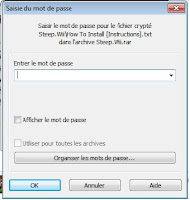
Vous branchez comme d'habitude votre disque dur externe à votre ordinateur afin de récupérer son contenu ou de lui ajouter des fichiers quand Windows vous propose de le formater. Votre disque dur a de sérieux problèmes que vous allez devoir tenter de résoudre afin de pouvoir, le plus important, récupérer vos fichiers, et réparer votre disque dur pour le réutiliser normalement.
- Cliquez immédiatement sur le bouton Annuler.

- Cliquez avec le bouton droit sur l’icône Ordinateur du menu Démarrer ou du Bureau et cliquez sur Gérer. Sous Windows 10, cliquez avec le bouton droit de la souris sur le bouton Démarrer puis cliquez sur Gestion de l'ordinateur.

- Dans la fenêtre de gestion de l’ordinateur, déroulez l’élément Stockage et cliquez sur Gestion des disques.

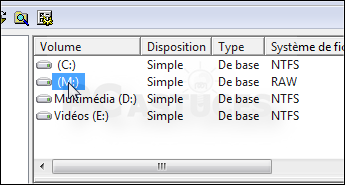
- La liste des disques branchés à votre ordinateur s’affiche. Parmi eux, votre disque dur récalcitrant est présent. Cela signifie donc qu’il fonctionne et est reconnu par le système.

En revanche, son système de fichier est indiqué comme étant RAW, c'est-à-dire des données brutes illisibles par Windows.
Télécharger et exécuter TestDisk
TestDisk est un logiciel gratuit qui va vous permettre de vous aider à récupérer les partitions perdues et de réparer la table des partitions corrompues de votre disque dur.
- Rendez-vous sur la fiche de TestDisk dans la logithèque PC Astuces.
- Cliquez sur le lien Télécharger gratuitement.
- Cliquez sur le bouton Enregistrer.

- Choisissez un dossier où télécharger le fichier, dans le dossier Téléchargements par exemple et cliquez surEnregistrer.

- Une fois le téléchargement terminé, cliquez sur le bouton Ouvrir.

- Cliquez sur Extraire tous les fichiers.

- Dans l’assistant qui s’ouvre, cliquez sur le bouton Extraire.

- Ouvrez le dossier Testdisk-****.

- Ouvrez ensuite le dossier win.

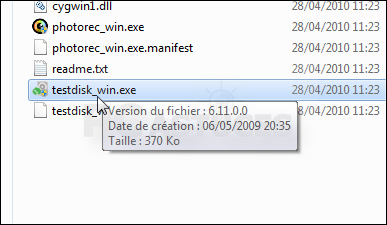
- Double cliquez alors sur le fichier testdisk_win.exe.
Analyser son disque dur
TestDisk peut vérifier la structure de la table des partitions de votre disque dur afin de localiser toutes les partitions, même celles qui ont disparu.
- Avec les flèches du clavier, sélectionnez l’option Create et pressez la touche Entrée.

- Vos disques durs sont alors détectés et listés. Avec les flèches, sélectionnez le disque dur auquel vous n’arrivez plus à accéder et appuyez sur la touche Entrée.

- Testdisk détecte alors automatiquement le type de la table de partitions de votre disque dur. Appuyez sur Entrée.

- Sélectionner l’option Analyse et appuyer sur la touche Entrée pour vérifier la structure de la table des partitions.

- Appuyez sur Entrée.

- Si des partitions ont été créés sous Windows Vista, sous Windows 7 ou en cas de doute, pressez la touche Y.

- Les partitions trouvées sur le disque sont affichées.

- Sélectionnez l'option Write pour écrire la nouvelle table des partitions.
- Sélectionnez la partition qui a disparu de Windows et appuyez sur la touche p. La liste des dossiers et fichiers du disque est affichée.

| Localiser une partition manquante |
 | Si une partition est toujours manquante, sélectionnez l’option Deeper Search et appuyez sur Entrée. Chaque cylindre du disque est alors analysé en profondeur, ce qui peut durer assez longtemps. Les partitions perdues sont alors trouvées et affichées. Vous pouvez accéder à son contenu comme nous l'avons fait précédemment avec les partitions visibles. Sélectionnez ensuite l'option Writepour réécrire le partitionnement des disques et rendre toujours accessibles les partitions disparues. |
|
Récupérer ses fichiers
Avec TestDisk, vous pouvez facilement accéder au contenu d'une partition RAW même si elle n'est pas accessible sous Windows. Il est ainsi possible de récupérer tous vos fichiers et les mettre en lieu sûr sur un autre disque dur.
- Pour sauvegarder un dossier et tout son contenu sur un autre disque dur, sélectionnez-le et pressez la touche c.

- Sélectionnez un dossier sur un autre disque dur et appuyez sur la touche Y. Notez que le dossier .. vous permettra de monter dans dossier dans l’arborescence.

- Appuyez sur la touche Y.
- Le dossier sélectionné et tout son contenu est alors copié et mis en lieu sécurisé sur un autre disque dur. Le message Copy done vous indique que la copie est terminée.

- Recommencez l’opération pour les autres dossiers et fichiers à sauvegarder et appuyez alors sur la touche Echap ouQ.

- Si toutes les partitions manquantes apparaissent bien dans la liste, sélectionnez l’option Write pour réécrire la table des partitions.

Appuyez enfin sur Entrée et redémarrez votre ordinateur.
Recréer le secteur de
boot Le problème peut provenir du serveur de boot de votre
partition qui est endommagé. TestDisk va vous permettre de le réparer.
1.Sélectionnez
l’option Advanced et appuyez sur Entrée.
2.Sélectionnez la
partition RAW, déplacez le curseur sur l'option Boot et pressez la touche Entrée.
3.Sélectionnez l'option Rebuild BS et validez par la touche Entrée.
4.Confirmez
la restauration de la sauvegarde du secteur de boot en pressant la touche Y.
5.A
la fin de l'opération, votre secteur de boot est réparé. Sélectionnez
l'option Quit et appuyez sur Entrée.
6.Redémarrez alors votre
ordinateur pour vérifier que votre partition n'est plus bloquée en RAW.
Recréer la partition
Si malgré les
manipulations précédentes, votre disque dur reste bloqué en RAW, la dernière
solution consiste à supprimer la partition récalcitrante et à la recréer. Veillez donc à bien récupérer tous les fichiers
dont vous avez besoin en suivant les
indications de l'étapeRécupérer ses fichiers. Une fois que vous avez
sauvegardé vos fichiers en lieu sûr, vous pouvez utiliser le logiciel gratuit
de partitionnement GParted pour recréer la partition.
2. Dans GParted, cliquez avec le bouton droit
de la souris sur la partition récalcitrante et cliquez sur Delete.
3.
La
partition est supprimée. Cliquez ensuite avec le bouton droit de la souris sur
l'espace non alloué qui apparaît alors à la place et cliquez sur Nouvelle.
4.Déroulez la liste Système de fichiers et sélectionnez l'option NTFS.
5.Réduisez si besoin la
taille de la partition (pour laisser de l'espace non alloué pour en créer une
seconde) et cliquez sur le bouton Add.
6.Cliquez ensuite sur le bouton Apply.
7. Toutes les données de la
partition vont être supprimées. Vous devez donc être sûr d'avoir bien
sauvegardé avec Testdisk vos fichiers importants. Confirmez l'opération en
cliquant sur Apply.

8. Cliquez enfin sur Close. La partition de votre disque dur n'est plus en
RAW, est vierge et est de nouveau utilisable.